1. Objetivo
Este procedimiento describe la desinstalación completa de Microsoft 365 en un equipo con Windows 11 y su reinstalación desde cero. Se apoya en el Office Deployment Tool (ODT) y PowerShell para garantizar una limpieza sin residuos, resolviendo los problemas que deja el desinstalador nativo y supliendo a la herramienta SaRA, actualmente deprecada por Microsoft.
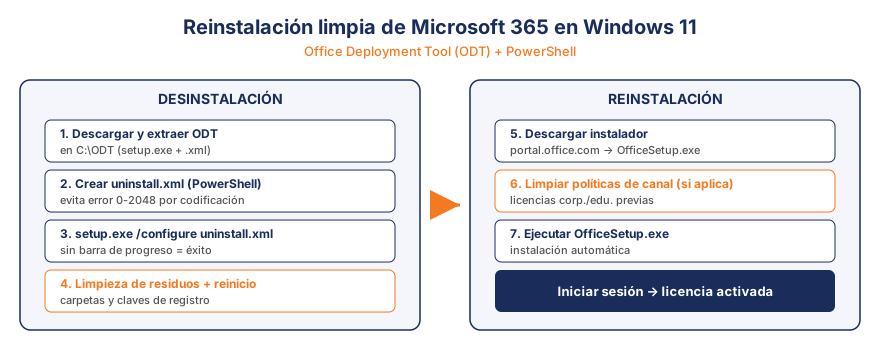
El flujo general es el siguiente:
2. Herramientas y requisitos
| Sistema operativo | Windows 11 |
|---|---|
| Herramientas | Office Deployment Tool (ODT), Windows PowerShell (Administrador) |
| Versión de Office | Microsoft 365 (suscripción) |
| Requisitos | Conexión a Internet activa y cuenta Microsoft 365 con suscripción activa para la reinstalación |
URL de descarga del ODT: https://www.microsoft.com/en-us/download/details.aspx?id=49117
3. Procedimiento de desinstalación
Paso 1 — Descargar y extraer el Office Deployment Tool
- Descarga el ODT desde la URL indicada arriba.
- Crea la carpeta
C:\ODTen el disco local. - Ejecuta el archivo descargado (
officedeploymenttool_XXXXX.exe) y extrae el contenido enC:\ODT. - Verifica que existan
setup.exey los archivos.xmlde ejemplo.
Paso 2 — Crear el archivo de configuración XML
Abre PowerShell como Administrador y ejecuta este bloque para generar uninstall.xml con la codificación correcta (evita los problemas del Bloc de notas o el navegador):
$xml = @'
<Configuration>
  <Remove All="TRUE">
    <Product ID="O365ProPlusRetail"/>
  </Remove>
  <Display Level="None" AcceptEULA="TRUE"/>
  <Property Name="FORCEAPPSHUTDOWN" Value="TRUE"/>
</Configuration>
'@

$xml | Out-File -FilePath "C:\ODT\uninstall.xml" -Encoding UTF8 -Force
⚠ Importante: No crear el XML manualmente desde el navegador o el Bloc de notas, ya que puede guardarse con extensión incorrecta (.xml.html) o con codificación incompatible, causando el error 0-2048.
Paso 3 — Ejecutar la desinstalación
En la misma ventana de PowerShell (Administrador):
cd C:\ODT
.\setup.exe /configure uninstall.xml
El proceso no muestra barra de progreso visible. Si finaliza sin ventana de error, la desinstalación fue exitosa.
Paso 4 — Limpieza de residuos
Ejecuta este script en PowerShell para eliminar carpetas y claves de registro que quedan tras la desinstalación:
# Eliminar carpetas residuales
$paths = @(
    "C:\Program Files\Microsoft Office",
    "C:\Program Files (x86)\Microsoft Office",
    "C:\ProgramData\Microsoft\Office",
    "$env:LOCALAPPDATA\Microsoft\Office",
    "$env:APPDATA\Microsoft\Office"
)
foreach ($p in $paths) {
    if (Test-Path $p) {
        Remove-Item -Path $p -Recurse -Force
        Write-Host "Eliminado: $p" -ForegroundColor Green
    }
}

# Limpiar claves de registro
$regPaths = @(
    "HKLM:\SOFTWARE\Microsoft\Office",
    "HKLM:\SOFTWARE\WOW6432Node\Microsoft\Office",
    "HKCU:\SOFTWARE\Microsoft\Office"
)
foreach ($r in $regPaths) {
    if (Test-Path $r) {
        Remove-Item -Path $r -Recurse -Force
        Write-Host "Registro eliminado: $r" -ForegroundColor Green
    }
}

Write-Host "Limpieza completada." -ForegroundColor Cyan
ℹ Nota: es normal que algunas claves de registro protegidas por el sistema generen un error de permisos (PermissionDenied). Esto no afecta el resultado final.
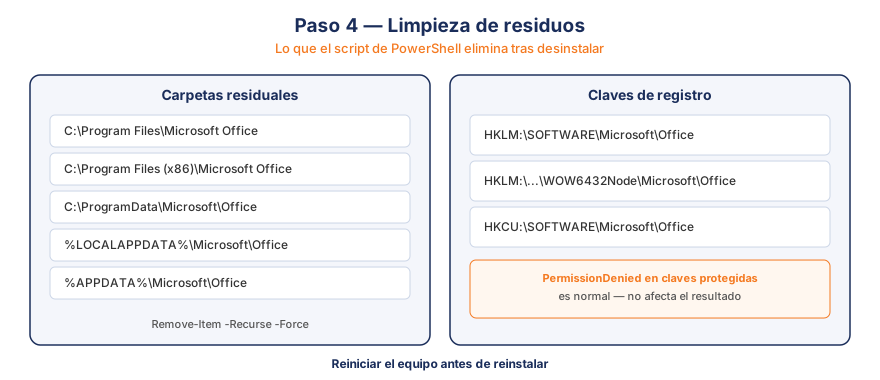
Reinicia el equipo antes de continuar con la instalación.
4. Procedimiento de reinstalación
Paso 5 — Descargar el instalador de Microsoft 365
- Abre el navegador y ve a
https://portal.office.com. - Inicia sesión con la cuenta Microsoft 365 del usuario.
- Haz clic en Instalar aplicaciones → Microsoft 365.
- Se descarga
OfficeSetup.exe(aprox. 7 MB).
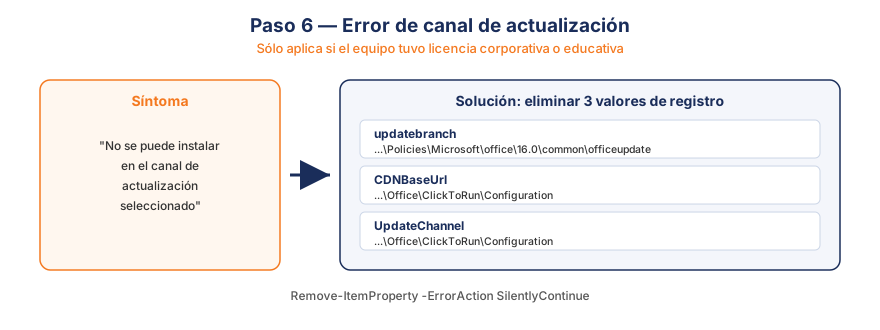
Paso 6 — Resolver error de canal de actualización (si aplica)
En equipos que antes tenían licencia corporativa o educativa puede aparecer el error “No se puede instalar en el canal de actualización seleccionado”. Para resolverlo, ejecuta en PowerShell como Administrador:
# Limpiar políticas de canal residuales
Remove-ItemProperty -Path "HKLM:\SOFTWARE\Policies\Microsoft\office\16.0\common\officeupdate" -Name "updatebranch" -ErrorAction SilentlyContinue
Remove-ItemProperty -Path "HKLM:\SOFTWARE\Microsoft\Office\ClickToRun\Configuration" -Name "CDNBaseUrl" -ErrorAction SilentlyContinue
Remove-ItemProperty -Path "HKLM:\SOFTWARE\Microsoft\Office\ClickToRun\Configuration" -Name "UpdateChannel" -ErrorAction SilentlyContinue
Paso 7 — Instalar Microsoft 365
- Ejecuta
OfficeSetup.exe. - El instalador descarga e instala todos los componentes automáticamente.
- Al finalizar, abre cualquier aplicación de Office (Word, Excel, etc.).
- Inicia sesión con la cuenta Microsoft 365 del usuario para activar la licencia.
5. Resumen del procedimiento
| Paso | Acción | Resultado esperado |
|---|---|---|
| 1 | Descargar Office Deployment Tool | Archivo .exe en C:\ODT |
| 2 | Extraer ODT y crear uninstall.xml vía PowerShell | setup.exe y uninstall.xml en C:\ODT |
| 3 | Ejecutar setup.exe /configure uninstall.xml | Office desinstalado sin errores |
| 4 | Limpiar residuos (carpetas y registro) | Sin rastros de Office en el sistema |
| 5 | Descargar instalador desde portal.office.com | OfficeSetup.exe descargado |
| 6 | Limpiar políticas de canal en registro (si aplica) | Sin bloqueos de canal de actualización |
| 7 | Ejecutar OfficeSetup.exe e iniciar sesión | Microsoft 365 instalado y activado |
6. Notas adicionales
- La herramienta SaRA (Support and Recovery Assistant) fue deprecada por Microsoft para desinstalación. Usar siempre el ODT.
- El ODT descargado es un auto-extraíble (.exe); debe ejecutarse primero para obtener el
setup.exereal. - Para despliegues masivos en múltiples equipos, el mismo XML de configuración puede usarse con Ansible o scripts de PowerShell remotos.
- La cuenta Microsoft 365 debe tener licencias disponibles para activar la instalación.